
AIで画像を大量生成している皆さん、「画像の選別作業」ってめちゃくちゃ面倒くさくないですか?
特にADetailerで顔や手を修正した画像を複数パターン出力した時、「どれが一番マシかな…?」と画像ビューアを行ったり来たりして、目を皿のようにして比較して、不要なものをポチポチ消していく作業……。控えめに言って苦行ですよね。
「同じシード値の画像を並べて、同じ場所を拡大して比較できるツールがあればいいのに!」
探すのが面倒だったので、自分で作っちゃいました。
画像選別で消耗している全AI術師に向けた完全無料ツール、 「SeedSyncViewer(シードシンク・ビューア)」を配布します!
SeedSyncViewerでできること(機能7選)
このツールは、 Stable Diffusion 等で生成した画像選別を「爆速」にするための専用ビューアです。
① 4画面完全同期!「同じ場所」をピタッとズーム🔍

別々のフォルダにある「同じシード値の画像」を自動で紐付けて一覧表示します。
最大の目玉は、1つの画像をズーム・移動すると、他の画面も完全に連動して同じ場所を映し出す機能です。
しかも、「元の解像度が違う画像(Hires.fix後と前など)」でも、全く同じ比率・同じ位置をキープしてズームします! これで目の描き込みや指の形の比較が、一瞬で終わります。
② 左手だけで完結!スペースキーで「爆速保存&次へ」⏩
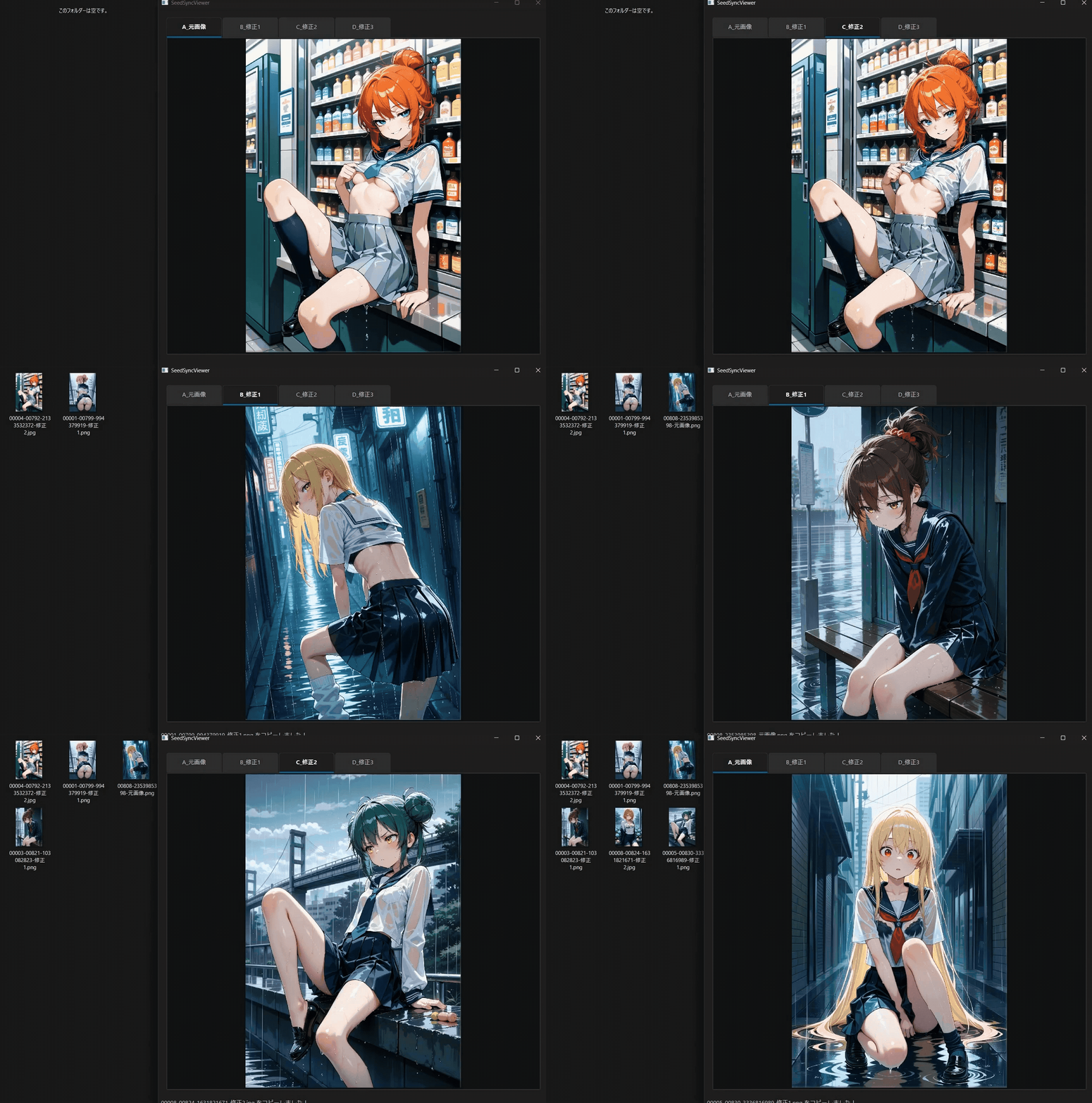
一番良い画像が決まったら、「スペースキー」をターンッ!と押すだけ。
指定した保存先フォルダへ画像が送られ、自動的に次の画像(次のシード値)へ進みます。
マウスを使わずに、左手だけでサクサク仕分けが終わります。不要な元画像を自動で削除する「移動(カット)」モードも搭載!
③ もちろん単一フォルダの仕分け(ノーマルモード)も対応📁
「別々のフォルダの比較じゃなくて、1つのフォルダに溜まった大量の画像からアタリだけをピックアップしたい!」
そんな時は、画面にフォルダをドラッグ&ドロップするだけで、単一ビューア(ノーマルモード)が起動します。
④ 間違えても安心の「1つ戻す(Undo)」機能搭載↩️
爆速で仕分けていると「あっ、今の画像やっぱり残しておきたかった!」という事故が起きます。
そんな時は Ctrl + Z を押せば、直近の保存・移動を一瞬で取り消して元に戻せます。
⑤ 作業の続きから即再開!「しおり(自動記憶)」機能🔖
何千枚もの画像を選別している途中で「今日は疲れたからここまで!」とツールを閉じても安心です。
ツールが裏で自動的に「最後に見ていた画像」と「設定した保存先フォルダ」を記憶(しおりを作成)してくれます。
次回同じフォルダを読み込んだ時にダイアログでお知らせし、一瞬で前回の続きから作業を再開できる、長時間の仕分けに必須の神機能です!
⑥ 右クリックで完結!「2つの保存先」と直感ファイル管理🖱️
「本命の画像」と「とりあえずキープする画像」で分けたい時用に、保存先を最大2か所まで設定可能です。(保存先2はGキーで保存)
さらに、左側のフォルダツリーを右クリックするだけで、「保存先への指定」「新規フォルダ作成」「名前変更・削除」「エクスプローラーで開く」がすべてその場で完結します!
⑦ 今何枚目?が一目でわかる「進行状況&ジャンプ」⏭️
画面下部に「現在〇枚目 / 全〇枚中」という進行状況が常に表示されるため、果てしない選別作業のモチベーション維持に役立ちます。
また、横の「ジャンプ」ボタンを押して数字を入力すれば、一気に指定した枚数目の画像へワープすることも可能です!
ダウンロードと起動方法
完全無料でご利用いただけます。以下のボタンからZIPファイルをダウンロードしてください。
SeedSyncViewer.zip
( Windows 10・11 / 64bit 対応 )
ダウンロードしたZIPを「すべて展開(解凍)」し、中に入っている SeedSyncViewer.exe をダブルクリックすると起動します。
個人開発の無料ツールのため、初回起動時にWindowsの青い画面(「WindowsによってPCが保護されました」)が表示されることがあります。(自作ツール特有の仕様です🙏)
その場合は、「詳細情報」をクリックしてから「実行」を押してください。
ウイルスなどは一切仕込んでいません。安心してお使いいただけるよう、中身のプログラム(Pythonのソースコード)もフォルダ内にすべて同梱して公開しています。
基本的な使い方・ショートカット
直感的に使えるモダンなデザインにこだわりました!

■ 比較モード(シンクモード)の使い方
- 左上の「ファイル」>「ワークスペースの設定」を開く。
- 比較したいフォルダ(最大4つ)と、選別した画像の「保存先」を指定するだけ!
💡 設定画面内の下枠に、フォルダをまるごとドラッグ&ドロップして追加することも可能です! - 左側のリストから画像を選ぶと、右側に同じシード値の画像が並びます。
⌨️ 爆速ショートカットキー
- Space : 表示中の画像を「保存先1」へキープして次へ ※一番使います
- G : 表示中の画像を「保存先2」へキープして次へ ※NEW!
- Ctrl + Z : 直近の保存・移動を取り消す(Undo)
- 1 2 3 4 : 左枠のタブ(フォルダ)切り替え
- Q W E R : 右枠のタブ(A〜D)切り替え
- A / D : 前の画像 / 次の画像
- F : 完全フルスクリーンモード(邪魔なUIをすべて隠して画像だけに没入!)
🔄 更新履歴
最新アップデート
- 保存先を最大2か所まで設定可能に(Spaceキー / Gキーで使い分け)
- 左側のフォルダリストを「右クリック」で直感的に操作可能に(保存先指定、新規作成、エクスプローラーで開く、名前変更・削除)
- 画面下部に「現在の進行状況(〇/〇枚目)」の表示を追加
- 指定した枚数に一気にワープできる「ジャンプ機能」を追加
- フルスクリーン(Fキー)の仕様を、メニューや枠を完全に消し去る「究極没入モード」に強化
- ドラッグ&ドロップ時に裏のフォルダが固まってしまうWindows特有の挙動(バグ)を根本から修正
最後に
このツールのおかげで、私自身の画像選別にかかる時間が半分以下になりました!
皆さんの創作活動・AIライフが少しでも快適になれば嬉しいです。
「ここが使いやすかった!」「選別が楽になった!」などありましたら、ぜひX(旧Twitter)などでシェアして教えてもらえると、開発のモチベーションに繋がります✨
制作者:未成年


コメント